
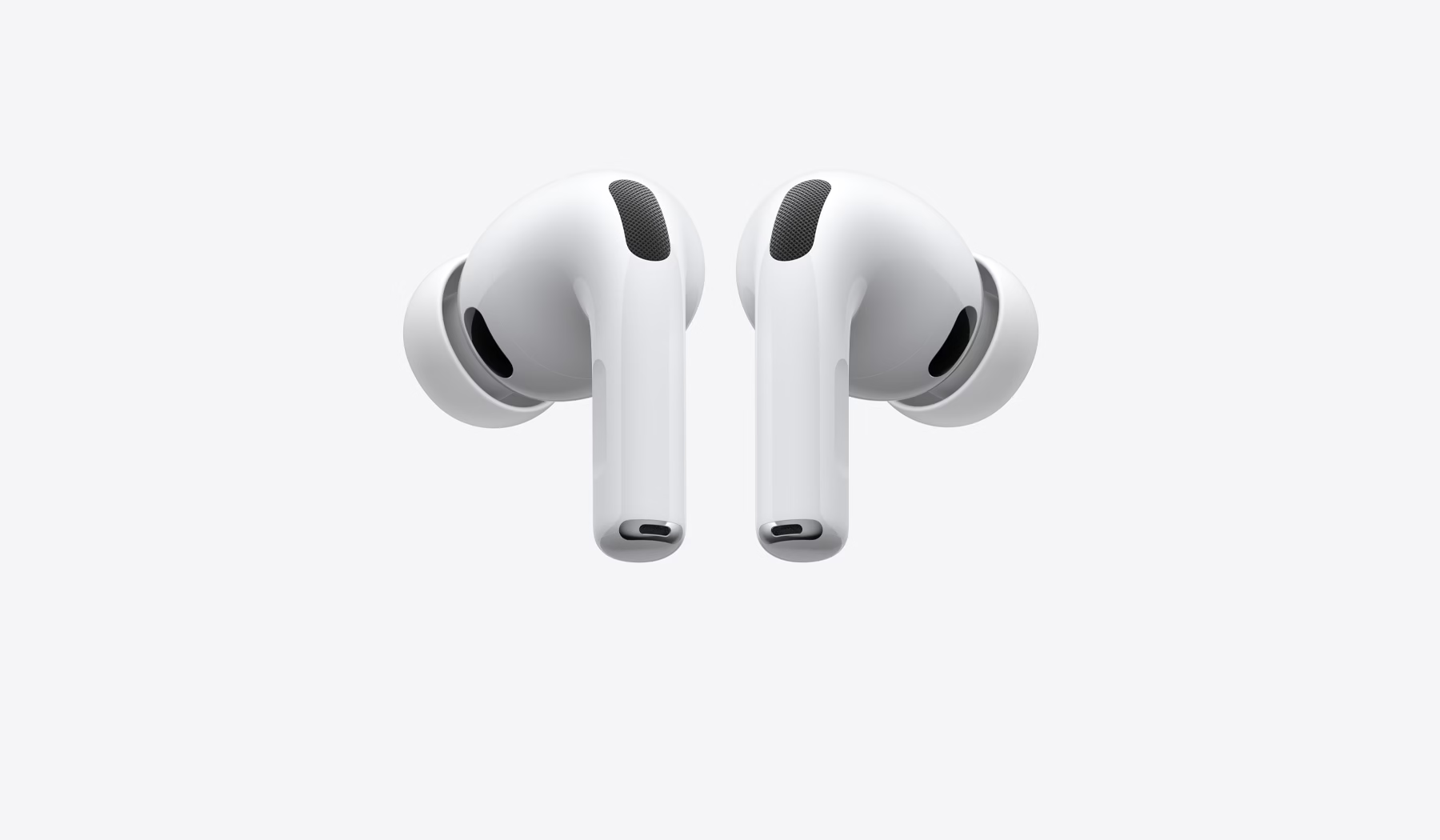
¡Hola a todos los #TecnoFans! ¿Quién dijo que los dispositivos de Apple solo funcionan con otros de Apple? Aunque la marca de la manzanita es famosa por su ecosistema “cerradito” y su diseño exclusivo, aquí te vamos a demostrar que tus queridos AirPods son mucho más versátiles de lo que crees. Sí, esos audífonos tan chidos que te encantan también pueden ser el alma de la fiesta con tu teléfono Android o tu PC con Windows. No necesitas un iPhone para disfrutar de la calidad de audio de tus AirPods en el día a día. ¿Listos para romper algunas barreras tecnológicas y hacer que tus dispositivos colaboren sin problemas?
El secreto para lograr esta hazaña está en una palabra mágica que todos conocemos: Bluetooth. Esta tecnología inalámbrica estandarizada es la que permite que tus AirPods, y prácticamente cualquier otro dispositivo inalámbrico, se comunique con tu Android sin chistar. Imagina poder disfrutar de tu música favorita, ese podcast que te tiene enganchado, o tomar llamadas importantes con tus AirPods en tu Samsung, Xiaomi, Huawei o cualquier otro teléfono Android. ¡Es pan comido! El primer paso es asegurarte de que el Bluetooth de tu Android esté encendido. Puedes encontrarlo fácilmente en los “Ajustes” bajo la sección de “Conexiones” o simplemente deslizando el dedo desde la parte superior de la pantalla para acceder a los ajustes rápidos. Una vez activado, es hora de poner tus AirPods en modo emparejamiento. Si tienes los AirPods originales, AirPods Pro o AirPods Max, solo tienes que abrir el estuche (con los audífonos dentro) o sacarlos y mantener presionado el botón de configuración en la parte trasera del estuche hasta que la luz indicadora parpadee en blanco. Para los AirPods Max, presiona el botón de control de ruido. ¡Voilá! Tus AirPods deberían aparecer en la lista de dispositivos Bluetooth disponibles en tu Android. Selecciónalos, ¡y listo! Estarán conectados y listos para la acción. No te preocupes, solo tendrás que hacer esto la primera vez, después se conectarán automáticamente.
¿Y qué hay de tu computadora con Windows? ¡La historia es muy parecida y la conexión es igual de sencilla! Sea para trabajar, ver películas, participar en videollamadas o incluso jugar, tus AirPods pueden ser tus aliados perfectos para un audio claro y sin cables. En tu PC, dirígete a la “Configuración” (puedes buscarla en el menú Inicio) y luego busca la opción “Bluetooth y dispositivos”. Asegúrate de que el Bluetooth esté activado; si no lo está, enciéndelo con un clic. Con tus AirPods ya en modo emparejamiento (recuerda: el botón trasero del estuche o el botón de control de ruido en AirPods Max hasta que la luz parpadee en blanco), haz clic en “Agregar dispositivo” dentro de la configuración de Bluetooth de Windows. Elige la opción “Bluetooth” (para dispositivos de audio, ratones, teclados, etc.) y en unos segundos verás tus AirPods en la lista. Un clic más para seleccionarlos, ¡y la conexión estará hecha! Si por alguna razón no se conectan a la primera, no te desanimes, repite el proceso. A veces la tecnología necesita un pequeño empujoncito.
Como ves, no necesitas tener un iPhone o un Mac para sacarle el máximo provecho a tus AirPods. Aunque es cierto que algunas funciones exclusivas del ecosistema Apple, como Siri o el cambio automático e instantáneo entre dispositivos de la marca, no estarán disponibles, podrás disfrutar de la excelente calidad de audio de tus AirPods para escuchar música en Spotify o Apple Music, ver videos en YouTube, participar en videollamadas con Zoom o Microsoft Teams, o simplemente para tus llamadas telefónicas diarias. La tecnología está aquí para facilitarnos la vida y, por qué no, ¡para ser compatible con todo lo que usamos y nos gusta! Así que, ¡anímate a conectar esos AirPods a tus dispositivos Android y Windows y a disfrutar de tu contenido favorito sin límites ni fronteras!
